Excelで小数点以下を切り捨てたいとき、どの関数を使えばよいのでしょうか。代表的な方法はROUNDDOWN関数、TRUNC関数、INT関数の3種類です。一見すると同じ処理に見えますが、実は負の数を扱う場合に結果が変わるなど、それぞれに明確な違いがあります。
2026年現在、Microsoft 365やExcel 2024などで利用できるこれらの関数は、小数点以下の処理だけでなく、整数への変換や1の位・10の位・100の位の切り捨てにも対応しています。加えて、セルの表示形式を変更するだけでは実際の数値が切り捨てられないという、見落としやすい注意点もあります。
【先に結論】エクセル切り捨てはROUNDDOWN・TRUNC・INTのどれを使う?
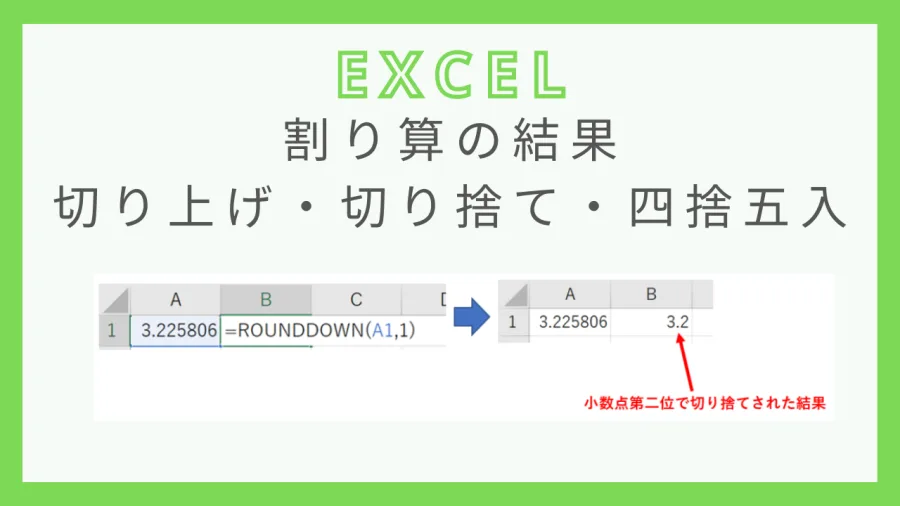
Excelで数値を切り捨てる場合、最初に決めるべきなのは「どの方向に数値を処理したいか」です。
一般的な小数点以下の切り捨てであれば、ROUNDDOWN関数かTRUNC関数を選べば問題ありません。一方、負の数も含めて数学的に小さい整数へ変換したい場合はINT関数が適しています。
それぞれの使い分けは次のとおりです。
- ROUNDDOWN関数:指定した桁数で0に近づく方向へ切り捨てる。
- TRUNC関数:数値の小数部分を取り除き、指定した桁数まで残す。
- INT関数:数値以下の最大の整数を返す。負の数では0から遠ざかる場合がある。
例えば、セルA1に「15.789」が入力されている場合、次の数式はいずれも結果が15になります。
=ROUNDDOWN(A1,0)
=TRUNC(A1,0)
=INT(A1)
しかし、A1が「-15.789」だった場合は事情が変わります。
ROUNDDOWNとTRUNCは「-15」、INTは「-16」を返します。
この違いを理解せずに関数を選ぶと、売上集計、利益計算、在庫管理、請求金額などで意図しない結果が生じる可能性があります。
【ROUNDDOWN関数の使い方】小数点以下を指定した桁数で切り捨てる
ROUNDDOWN関数は、Excelで切り捨て処理を行う際の代表的な関数です。小数点以下の桁数だけでなく、整数部分の1の位や10の位なども指定できます。
ROUNDDOWN関数の基本構文基本的な書式は次のとおりです。
=ROUNDDOWN(数値, 桁数)
2つの引数を指定します。
- 数値:切り捨てたい数値、または数値が入力されているセル。
- 桁数:切り捨て後に残す桁数。
桁数は、正の数・0・負の数によって処理する位置が変わります。
小数点以下を1桁・2桁・3桁で切り捨てる方法例えば、セルA1に「123.45678」が入力されているとします。
小数点以下の桁数を指定する数式は次のとおりです。
- =ROUNDDOWN(A1,1) → 123.4
- =ROUNDDOWN(A1,2) → 123.45
- =ROUNDDOWN(A1,3) → 123.456
- =ROUNDDOWN(A1,0) → 123
桁数に1を指定すれば小数点以下1桁、2を指定すれば小数点以下2桁が残ります。0を指定すると小数部分がなくなり、整数になります。
例えば、金額の計算で小数点以下を2桁まで残したい場合は、=ROUNDDOWN(A1,2)と入力するだけです。
ROUNDDOWN関数で整数に切り捨てる方法小数点以下をすべて取り除いて整数にしたい場合は、桁数に0を指定します。
=ROUNDDOWN(A1,0)
例えば、A1が「98.76」であれば結果は98です。
小数点以下の数値がどれだけ大きくても、整数部分だけを残します。人数や個数など、小数を含められない数値を扱う場合にも利用できます。
ROUNDDOWN関数を負の数に使用するとどうなる?ROUNDDOWN関数の重要な特徴は、正の数・負の数のどちらでも0に近づく方向へ切り捨てることです。
例えば、次のような結果になります。
- =ROUNDDOWN(-15.789,0) → -15
- =ROUNDDOWN(-15.789,1) → -15.7
- =ROUNDDOWN(-15.789,2) → -15.78
負の数の場合、単純に数値が小さくなる方向へ処理するわけではありません。小数部分を取り除き、0に近い数値にする点がポイントです。
Microsoft SupportのROUNDDOWN関数リファレンスでも、切り捨ての方向はゼロ方向として説明されています。マイナスの値を扱う計算では、この性質を理解しておく必要があります。
【TRUNC関数の使い方】小数部分を取り除いて必要な桁数だけ残す
TRUNC関数も、Excelで小数点以下を切り捨てるために使用できる関数です。ROUNDDOWN関数と似ていますが、数値の小数部分を削除するという考え方で使うと理解しやすくなります。
TRUNC関数の基本構文基本書式は次のとおりです。
=TRUNC(数値, [桁数])
引数の意味は以下のとおりです。
- 数値:切り捨て対象となる数値。必須。
- 桁数:切り捨て後に残す桁数。省略可能。省略時は0。
TRUNC関数の特徴は、2番目の引数である桁数を省略できることです。
例えば、次の数式を入力します。
=TRUNC(123.9876)
結果は123です。桁数を指定しない場合、整数部分だけを残します。
小数点以下を指定した桁数で切り捨てるセルA1に「123.9876」が入力されている場合、次のように使い分けます。
- =TRUNC(A1,1) → 123.9
- =TRUNC(A1,2) → 123.98
- =TRUNC(A1,3) → 123.987
- =TRUNC(A1) → 123
ROUNDDOWN関数と同じように、小数点以下の必要な桁数だけを残せます。
TRUNC関数で整数を切り捨てる小数部分を削除して整数にする場合は、次の数式を使います。
=TRUNC(A1,0)
または、桁数を省略して次のように入力しても同じ結果になります。
=TRUNC(A1)
例えば、A1が「456.789」であれば、結果は456です。
小数点以下の桁数を指定する必要がない単純な整数化では、TRUNC関数のほうが数式を短くできます。
TRUNC関数も負の数では0方向に切り捨てるTRUNC関数も、負の数を処理する際は0方向へ切り捨てます。
例えば、次の数式ではいずれもマイナスの小数部分が取り除かれます。
- =TRUNC(-8.9) → -8
- =TRUNC(-8.99,1) → -8.9
- =TRUNC(-8.999,2) → -8.99
このように、TRUNC関数は負の数でも小数部分を取り除く動作をします。
【INT関数の使い方】負の数を切り捨てるとROUNDDOWNと結果が違う
INT関数は、ROUNDDOWNやTRUNCと混同されやすい関数です。どちらも整数を返しますが、負の数を扱うと結果が異なります。
INT関数の基本構文INT関数の書式は非常にシンプルです。
=INT(数値)
引数には整数に変換したい数値を指定します。
例えば、次のような結果になります。
- =INT(12.9) → 12
- =INT(12.1) → 12
- =INT(99.99) → 99
正の数であれば、一般的な小数点以下の切り捨てと同じように見えます。
INT関数とTRUNC関数の違いは負の数にある違いがはっきりするのは、マイナスの小数を処理するときです。
例えば、-4.3を整数に変換する場合を考えてみましょう。
- =TRUNC(-4.3) → -4
- =INT(-4.3) → -5
なぜ結果が違うのでしょうか。
TRUNC関数は小数部分を取り除くため、-4.3から小数部分を削除して-4になります。
一方、INT関数は指定された数値以下にある最大の整数を返します。-4.3以下の整数は-5、-6、-7……と続きますが、その中で最も大きい整数は-5です。
つまり、INT関数は単に小数部分を削除しているのではなく、数直線上で負の方向に進んで整数に変換しています。
INT関数が向いているケースINT関数は、次のような計算に向いています。
- 数値を数学的な意味で下方向の整数に変換したい。
- 正の数と負の数を含む計算で、常に小さい整数を取得したい。
- 小数を含む数値から整数単位の区分や番号を計算したい。
ただし、負の売上調整額や差額を単純に小数点以下切り捨てしたい場合には、INT関数を選ぶと意図しない結果になることがあります。
【3関数の比較表】ROUNDDOWN・TRUNC・INTの違いと桁数指定を整理
ここまで紹介した3つの関数の違いを整理します。関数名だけで判断するのではなく、桁数を指定できるか、負の数でどのような結果になるかを比較することが大切です。
| 比較項目 | ROUNDDOWN関数 | TRUNC関数 | INT関数 |
|---|---|---|---|
| 基本構文 | ROUNDDOWN(数値,桁数) | TRUNC(数値,[桁数]) | INT(数値) |
| 桁数の指定 | 可能・必須 | 可能・省略可 | 不可 |
| 正の数の整数化 | 0方向へ切り捨て | 小数部分を削除 | 下位整数を返す |
| -4.3の結果 | -4 | -4 | -5 |
| 小数点以下の処理 | 可能 | 可能 | 整数化のみ |
| 1の位・10の位などの指定 | 可能 | 可能 | 直接指定できない |
| 主な用途 | 指定桁数での切り捨て | 小数部分の削除 | 数学的な下方向の整数化 |
実は、通常の数値に対して同じ桁数を指定した場合、ROUNDDOWN関数とTRUNC関数は基本的に同じ切り捨て結果を返します。
例えば、次の2つの数式は同じ結果になります。
=ROUNDDOWN(123.456,2)
=TRUNC(123.456,2)
どちらも123.45です。
違いは主に引数の指定方法にあります。ROUNDDOWN関数では桁数の指定が必須ですが、TRUNC関数では省略できます。
そのため、指定桁数で切り捨てる処理を明示したい場合はROUNDDOWN、単純に小数部分を取り除きたい場合はTRUNCという選び方ができます。
TRUNCとINTの違いは何?TRUNCとINTは、負の数に対する処理方法が異なります。
TRUNCは0方向、INTは負の無限大方向へ整数化します。
例えば、-7.8の場合はTRUNCが-7、INTが-8です。
この違いは、会計処理や統計データの集計など、マイナスの数値が発生する業務で特に重要です。
1の位・10の位・100の位を切り捨てる方法ROUNDDOWN関数とTRUNC関数は、小数点以下だけでなく整数部分の桁数も指定できます。
その際に使うのが、マイナスの桁数です。
セルA1に「12345.678」が入力されている場合、次のように指定します。
- 1の位を切り捨てる:=ROUNDDOWN(A1,-1) → 12340
- 10の位まで切り捨てる:=ROUNDDOWN(A1,-2) → 12300
- 100の位まで切り捨てる:=ROUNDDOWN(A1,-3) → 12000
- 1000の位まで切り捨てる:=ROUNDDOWN(A1,-4) → 10000
TRUNC関数でも同じ指定ができます。
- =TRUNC(A1,-1) → 12340
- =TRUNC(A1,-2) → 12300
- =TRUNC(A1,-3) → 12000
ここで注意したいのは、桁数の指定と残す桁の関係です。例えば、-2を指定すると10の位と1の位が切り捨てられ、100の位までが残ります。
売上金額を100円単位にする、商品価格を10円単位にするなど、実務でも応用しやすい使い方です。
【表示形式と実際の値の違い】小数点以下を非表示にするだけでは切り捨てにならない
Excelでよくある間違いが、セルの表示形式を変更しただけで数値そのものも切り捨てられたと思い込むことです。
実際には、表示される数値とセルに保存されている数値は別物です。
小数点以下の表示を減らしても実際の値は変わらない例えば、A1に「123.456」が入力されているとします。
セルの表示形式を変更して小数点以下を0桁にすると、画面上では123と表示される場合があります。しかし、セルに保存されている数値は123.456のままです。
そのため、別のセルで次の計算を行うと違いが出ます。
=A12
結果は246.912です。画面上で123と見えていても、Excelは元の123.456を使って計算します。
Microsoft Supportの数値の表示形式に関する説明でも、通常の計算では表示された値ではなく、保存されている値が使われるとされています。
実際の数値を切り捨てるなら関数を使う計算に使う数値そのものを切り捨てたい場合は、別のセルに次の数式を入力します。
=ROUNDDOWN(A1,0)
この場合、結果として123という整数が返されます。
加えて、切り捨てた結果を使って計算したい場合は、次のように数式を組み合わせることも可能です。
=ROUNDDOWN(A1,0)2
この結果は246です。元の値123.456を2倍した246.912とは異なります。
つまり、表示形式の変更は見た目を整える処理、ROUNDDOWNやTRUNCは計算に使用する数値を変換する処理です。
「表示桁数で計算する」設定には注意Excelには、表示されている桁数に合わせて計算精度を変更する設定もあります。
ただし、この設定を有効にすると、表示されている精度に合わせてセルの保存値が変更されます。Microsoftの公式サポートでは、元の完全な精度に戻せなくなる可能性があるため、使用には注意が必要と説明しています。
通常の切り捨て処理であれば、この設定に頼るよりも、ROUNDDOWNやTRUNCを数式に組み込むほうが管理しやすい方法です。
エクセル切り捨てで失敗しないための入力時の注意点実際に関数を使用するときは、次の点も確認しておきましょう。
- 桁数を間違えない:小数点以下2桁なら2、10の位を切り捨てるなら-2を指定する。
- 負の数の扱いを確認する:0方向に切り捨てたいならROUNDDOWNまたはTRUNCを選ぶ。
- INTを安易に代用しない:負の数ではTRUNCと異なる結果になる。
- 表示形式と関数を区別する:見た目だけでなく計算値も変更する必要があるか確認する。
- 元データを残す:切り捨て後の数値を別の列に出力すれば、元の数値との比較や再計算が容易になる。
特に、請求書や給与計算、税金に関係する金額を扱う場合は、どの段階で切り捨てるのか、どの単位で処理するのかを先に決めておくことが大切です。端数処理のルールは業務や制度によって異なるため、単に関数が動くことだけで判断しないようにしましょう。
【よくある質問】エクセル切り捨てに関する疑問を解決
Q1:Excelで小数点以下を切り捨てるには、どの関数が一番おすすめですか?
A1:一般的にはROUNDDOWN関数がおすすめです。小数点以下の桁数を明示でき、整数化にも対応しています。TRUNC関数も同じような処理ができるため、数式を簡潔にしたい場合はこちらも便利です。
Q2:ROUNDDOWNとTRUNCは同じ関数ですか?
A2:完全に同じ関数ではありませんが、通常の数値に同じ桁数を指定すれば、基本的に同じ切り捨て結果になります。主な違いは、ROUNDDOWNでは桁数が必須なのに対し、TRUNCでは省略できることです。
Q3:負の数を切り捨てるとき、INT関数を使ってはいけないのですか?
A3:目的によって使い分けます。例えば-5.8を-5にしたいならROUNDDOWNまたはTRUNCを使用します。一方、-5.8以下の最大の整数である-6を求めたいならINT関数が適しています。
Excelの切り捨て処理では、ROUNDDOWN関数、TRUNC関数、INT関数の違いを理解することが大切です。
ROUNDDOWNは指定した桁数で0方向に切り捨てる関数です。TRUNCも同様の処理ができ、桁数を省略できる特徴があります。INTは数値以下の最大の整数を返すため、負の数ではほかの2つと結果が変わります。
【プロの結論】実務では切り捨ての方向と計算タイミングを確認する関数を選ぶときの判断基準は、次の3点です。
- 小数点以下を指定桁数で切り捨てたい:ROUNDDOWN関数。
- 小数部分を取り除いて整数や指定桁数にしたい:TRUNC関数。
- 負の数も含めて数学的に下位の整数を取得したい:INT関数。
また、1の位・10の位・100の位を切り捨てたい場合は、ROUNDDOWNまたはTRUNCの桁数にマイナスの値を指定すれば対応できます。
忘れてはいけないのが、セルの表示形式を変更するだけでは実際の数値は切り捨てられないという点です。計算結果そのものを変えたい場合は、関数を使って数値を処理する必要があります。
2026年のExcel環境でも、こうした基本関数の使い分けはデータ集計や事務処理の土台です。単に数値を小さくするのではなく、どの桁を残し、負の数をどちらの方向に処理し、どの段階で計算に反映するのかを明確にすれば、端数処理によるミスを大幅に減らせます。
参照した公式資料: Microsoft Supportの関数仕様および数値の表示・計算精度に関する解説。