映画の名シーンやお気に入りの俳優、印象的な映画ポスターをスマートフォンやパソコンの画面に飾れる「映画壁紙」。2026年は、映画公式サイトによる期間限定の壁紙プレゼントや、スマートフォン向けの高精細なビジュアル配布など、作品を楽しむ方法も多様化している。無料でダウンロードできる画像を探している人にとって、気になるのは配布場所だけではない。高画質の4K画像はどこで見つかるのか、iPhoneとAndroidでは保存方法が違うのか、ファン制作画像を使っても問題ないのかという疑問もある。
実は、映画壁紙選びで失敗しないためには、画像の美しさだけでなく、配布元の信頼性、画面解像度、著作権、利用条件の4点を確認する必要がある。2026年9月には、劇場版『RE:cycle of the PENGUINDRUM』の来場者限定スマホ壁紙プレゼントも告知された。こうした公式企画の実例を踏まえながら、無料配布の探し方から保存・設定、商用利用の注意点まで詳しく解説する。
【2026年最新】映画壁紙はどこで探す?無料ダウンロードできる公式配布先
映画壁紙を探すなら、最初に確認したいのは作品の公式サイトだ。映画の宣伝用キービジュアル、ティザーポスター、キャラクター画像、場面写真などが、スマホ用・PC用の壁紙として提供されることがある。
1.映画の公式サイト・特設ページ最も安心して探せるのが、映画の公式サイトに設置された「SPECIAL」「DOWNLOAD」「PRESENT」「壁紙プレゼント」といったコーナーだ。
公式配布では、単にポスター画像を掲載するだけでなく、最初から壁紙として使いやすいサイズに調整された画像が提供される場合もある。
例えば、劇場版『THE IDOLM@STER MOVIE 輝きの向こう側へ!』の公式サイトでは、かつてオリジナル壁紙を配布し、PC用として1920×1080、1280×1024、1280×800、スマートフォン用として640×960、640×1136、960×800、960×854という複数のサイズを用意していた。
この事例からも分かるように、公式壁紙は端末の形状に合わせて複数の画像を提供することがある。画像を無理に拡大・縮小するより、最初から用意された対応サイズを選ぶほうがきれいに表示できる。
2.映画配給会社・制作会社の公式発信映画の公式サイトに壁紙ページが見当たらない場合は、配給会社や制作会社の公式サイト、公式SNSも確認したい。
新作映画の公開前後には、宣伝キャンペーンの一環としてスマホ用壁紙や限定ビジュアルが配布される場合がある。特に公開記念、周年記念、Blu-ray発売記念、劇場来場者特典などはチェックしておきたいタイミングだ。
3.2026年の公式配布事例:劇場版『RE:cycle of the PENGUINDRUM』2026年の具体的な事例として注目されたのが、『輪るピングドラム』15周年を記念した劇場版『RE:cycle of the PENGUINDRUM』のスマホ壁紙プレゼント企画だ。
公式ポータルサイトは2026年9月24日、1週間限定上映に合わせた来場者限定壁紙の配布を発表。上映終了後にスクリーンへ表示されるQRコードから特設サイトにアクセスし、スマートフォン向け壁紙をダウンロードする仕組みだった。
配布期間は第1弾が2026年9月25日から10月1日、第2弾が10月2日から10月8日まで。それぞれ異なるデザインが用意された。
ただし、この企画は2026年11月13日時点では終了している。また、公式告知では、壁紙やQRコードのSNS・インターネットへの掲載、転載、販売、譲渡、拡散を禁止していた。
この事例が示しているのは、公式配布だからといって、入手した画像を何にでも利用できるわけではないということだ。配布期間と利用条件は必ず確認したい。
4.無料壁紙サイト・画像検索を使う場合作品名と「映画壁紙」「無料ダウンロード」「高画質」などを組み合わせれば、画像検索や壁紙配布サイトから候補を見つけられる。
ただし、検索結果に表示される画像が公式配布物とは限らない。ファンが編集した画像、第三者が転載した映画ポスター、出所の分からない画像が混在するため、画像そのものだけでなく掲載元も確認する必要がある。
安全性を優先するなら、次のような検索方法が有効だ。
- 「作品名 公式 壁紙」で公式サイトを探す。
- 「作品名 スマホ壁紙 配布」でスマートフォン向け企画を探す。
- 「作品名 PC 壁紙 1920×1080」でパソコン用画像を探す。
- 「作品名 公式 キービジュアル」で正規の宣伝画像を確認する。
2026年最新の映画壁紙を探す際も、検索結果の掲載日だけで判断せず、公式ページの更新日と配布期間を確認することが大切だ。
【公式画像・ファン制作・映画ポスター】映画壁紙の違いと選び方
映画壁紙には、大きく分けて公式配布画像、ファン制作画像、映画ポスターを加工した画像がある。見た目は似ていても、制作主体や利用条件は異なる。
公式配布画像:安心感と作品本来の世界観が魅力公式配布画像は、映画の制作会社や配給会社、権利者などが公開する画像だ。
作品のロゴ、キャラクター、出演者、背景の色調などが統一されており、映画の世界観をそのまま楽しめる。公式が壁紙用途として提供している場合は、サイズも端末に合わせて調整されていることがある。
ただし、公式画像でも利用範囲は配布企画ごとに違う。個人の端末での使用は認められていても、SNSへの再掲載や加工、商用利用までは認められていないケースがある。
ファン制作画像:おしゃれなデザインを楽しめるファン制作画像は、映画ファンやデザイナーが独自に制作したビジュアルだ。
映画の象徴的なシーンを組み合わせたコラージュ、人物のシルエットを生かしたミニマルデザイン、複数の登場人物を配置した編集画像など、公式ビジュアルとは違った魅力がある。
一方、映画のキャラクターや場面、ポスターをもとに制作した二次創作には、元の作品の権利が関係する。ファンが独自に加工したからといって、元作品の著作権がなくなるわけではない。
文化庁の著作権解説でも、二次創作が二次的著作物に該当する場合、原則として権利者の許諾が必要であり、SNSなどで公開する場合には私的利用の範囲を超える可能性があると説明されている。
映画ポスター壁紙:映画の雰囲気をそのまま楽しめる映画ポスターを壁紙として使う方法も人気がある。
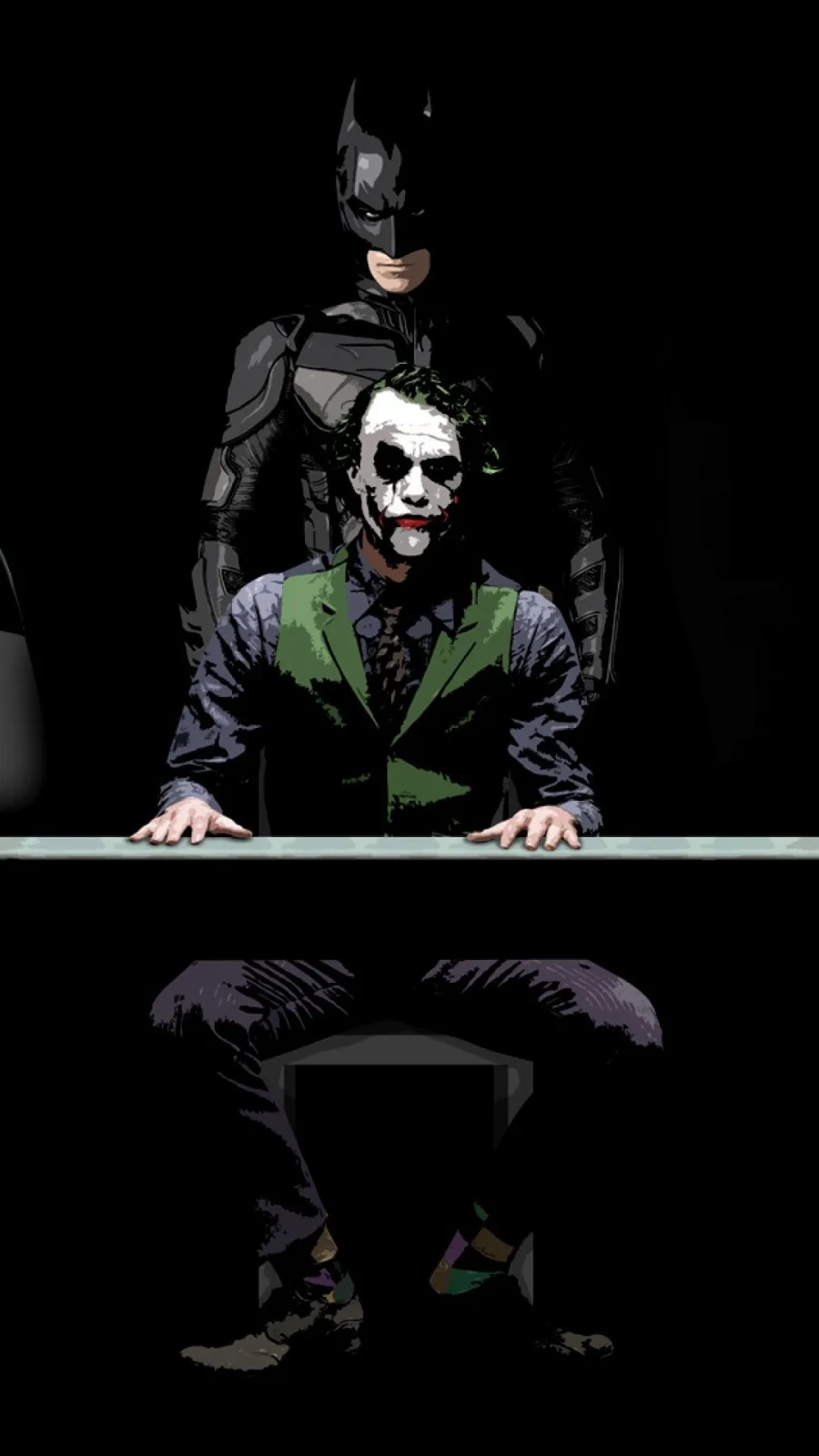
縦長のポスターはスマートフォンとの相性がよく、俳優の表情や作品タイトル、象徴的な背景が一枚にまとまっている。ただし、ポスターには公開日、出演者名、キャッチコピー、配給会社のロゴなどが配置されているため、ホーム画面に設定するとアイコンと重なることがある。
文字が少ないティザービジュアルや、人物を中央に配置したキービジュアルなら、壁紙としても見やすい。
3種類の映画壁紙を比較| 種類 | 主な特徴 | 確認したいポイント |
|---|---|---|
| 公式配布画像 | 映画本来のデザイン、正規のビジュアル | 配布期間・利用条件・転載可否 |
| ファン制作画像 | 独自の編集、個性的なデザイン | 制作者の許可・二次創作ガイドライン |
| 映画ポスター | 作品名や出演者、宣伝ビジュアルを楽しめる | 著作権・画像サイズ・文字の配置 |
映画壁紙の人気ランキングを探している人も多いが、すべての映画作品を対象とした公的な統一ランキングが存在するわけではない。配布サイトごとのダウンロード数、検索結果、SNSでの反応など、集計方法によって順位は変わる。
そのため、ランキングの順位だけで選ぶよりも、好きな映画ジャンル、出演者、色調、画面との相性を基準に選ぶほうが満足度は高い。
【スマホ用・PC用】映画壁紙の高画質4Kと最適な解像度
映画壁紙を設定したときに起こりやすい失敗が、画像のぼやけや不自然な拡大だ。高画質と書かれていても、自分の端末の画面に合わなければ美しく表示できない。
4K壁紙の基本は3840×2160ピクセル一般的なテレビやPCディスプレイで使われる4K UHDの解像度は3840×2160ピクセル。縦横比は16:9で、フルHDの1920×1080と比べて総画素数は4倍になる。
一方、映画館向けのDCI 4Kは4096×2160ピクセルであり、4Kという言葉が常に同じ寸法を意味するわけではない。
映画壁紙を探すときは「4K」という表示だけでなく、実際の画像サイズを確認したい。小さな画像を拡大しただけでは、4K相当の精細さは得られない。
スマホ用壁紙は縦長の画面比率が基本スマートフォンは縦向きで使うため、縦長の画像が適している。ただし、iPhoneとAndroidではもちろん、同じシリーズでも機種によって画面解像度が異なる。
例えば、Appleが公表しているiPhone 17 Proのディスプレイ解像度は2622×1206ピクセル。縦向きに使用する場合は1206×2622ピクセルに相当する。
Androidもメーカーや機種によって画面の寸法が違うため、特定のスマホ用サイズがすべての端末に適合するわけではない。
用途別の解像度の目安| 使用端末・用途 | 画像サイズの目安 | 選び方 |
|---|---|---|
| PC・フルHD | 1920×1080 | 16:9の横長画像を選ぶ |
| PC・WQHD | 2560×1440 | 高精細な横長画像を選ぶ |
| PC・4K UHD | 3840×2160 | 4K対応の元画像を選ぶ |
| iPhone | 機種の画面解像度以上を目安にする | 縦横比と時計・アイコンの位置を確認 |
| Android | 機種の画面解像度以上を目安にする | 縦長の画面比率と表示範囲を確認 |
| ウルトラワイドPC | 3440×1440など | モニターの縦横比に合う画像を選ぶ |
スマートフォンの場合は、端末の実際の表示領域と壁紙のトリミング範囲も考慮したい。画面いっぱいに表示する設定では、上下左右の一部が切り取られることがある。
おしゃれな映画壁紙を選ぶ3つのポイント高画質だけではなく、見た目のバランスも大切だ。
- 人物を中央から少しずらす:時計やウィジェットと顔が重ならない配置を選ぶ。
- 色数を抑える:暗めの映画ビジュアルや落ち着いた色調は、アイコンが多いホーム画面でも見やすい。
- 文字の少ない画像を選ぶ:映画タイトルやキャッチコピーが多いポスターより、背景や人物を中心にした画像のほうが壁紙に適している。
ロック画面には印象的な映画ポスター、ホーム画面にはシンプルな場面写真というように使い分けるのもおすすめだ。
【無料ダウンロードから保存まで】映画壁紙を安全に入手する方法
お気に入りの映画壁紙が見つかったら、できるだけ元の画質を維持したまま保存したい。画像検索のサムネイルをそのまま使うと、圧縮や縮小によって画質が落ちることがある。
公式サイトから保存する手順基本的な流れは次のとおりだ。
- 映画の公式サイトや公式キャンペーンページを開く。
- 壁紙の配布ページを探す。
- スマホ用・PC用など、端末に合った画像を選ぶ。
- ダウンロードボタン、または画像の保存操作を行う。
- 保存した画像を開き、解像度と表示状態を確認する。
公式サイトに複数のサイズが用意されている場合は、端末に合うものを選択する。スマホで画像を保存する際も、縮小されたプレビューではなく、元画像を開いて保存することがポイントだ。
保存する画像形式はJPEG・PNG・WebPを確認壁紙によく使われる画像形式には、JPEG、PNG、WebPがある。
- JPEG:写真や映画の場面写真に適しており、ファイル容量を抑えやすい。
- PNG:文字やグラフィック、細かいデザインをきれいに保持したい場合に適している。
- WebP:比較的効率よく圧縮でき、ウェブサイトで広く利用されている。
通常の静止画壁紙なら、端末で表示できる形式であれば問題ない。保存後に画像が開けない場合は、対応する画像形式かどうかも確認しよう。
怪しい無料壁紙サイトを避けるチェックポイント無料ダウンロードをうたうサイトの中には、広告や不審なダウンロードボタンが多いページもある。
次のような場合は利用を避けたい。
- 画像をダウンロードするために不必要なアプリのインストールを求める。
- 画像ファイルではなく、実行形式のファイルや不明なアプリをダウンロードさせる。
- 配布元や著作権者が分からない。
- 短縮URLや不審なポップアップが繰り返し表示される。
- 高画質と表示されているのに、実際の画像サイズが極端に小さい。
また、公式サイトの画像を別の壁紙サイトが転載しているケースもある。安全性だけでなく、画像の出所や利用条件を確認するためにも、最初の配布元をたどることが重要だ。
【iPhone・Android・PC】映画壁紙の保存方法と設定方法
画像を保存したら、次は端末の壁紙として設定する。基本操作は難しくないが、機種によってメニューの名称や操作手順が異なる。
iPhoneで映画壁紙を設定する方法iPhoneでは、写真アプリに保存した画像をロック画面やホーム画面の壁紙にできる。
- 映画壁紙を写真アプリに保存する。
- 「設定」アプリを開く。
- 「壁紙」をタップする。
- 「新しい壁紙を追加」を選択する。
- 「写真」から保存した映画画像を選ぶ。
- 画像の位置や拡大率を調整する。
- 「追加」をタップする。
- ロック画面とホーム画面の両方に設定するか、ホーム画面を別にカスタマイズする。
Appleの公式サポートでも、この方法が案内されている。ロック画面を長押しして壁紙ギャラリーを開き、新しい壁紙を追加する方法もある。
映画ポスターを設定する場合は、時計表示と人物の顔が重ならないように位置を調整すると見栄えがよくなる。
Androidで映画壁紙を設定する方法Androidでは、ホーム画面から壁紙設定を開く方法が一般的だ。ただし、メーカーやOSのバージョンによって操作が異なる。
Google Pixelの場合、基本的な手順は次のとおり。
- 壁紙に使いたい画像を端末に保存する。
- ホーム画面の何もない場所を長押しする。
- 「壁紙とスタイル」をタップする。
- 「その他の壁紙」などから保存した画像を選択する。
- プレビューで表示位置を調整する。
- 「壁紙を設定する」を選択する。
- ロック画面またはホーム画面を指定する。
Samsung GalaxyやXperiaなど、他メーカーの端末ではメニュー名や操作が異なる場合がある。設定画面から「壁紙」を検索する方法も便利だ。
Windows 11で映画壁紙を設定する方法PCで映画壁紙を設定する場合は、画像ファイルを保存してから背景に指定する。
- PC用の映画壁紙をダウンロードする。
- 保存した画像ファイルを右クリックする。
- 「デスクトップの背景として設定」を選択する。
別の方法として、「設定」から「個人用設定」「背景」を開き、「写真を参照」から画像を指定することもできる。
Windowsでは、画像の表示方法も調整できる。
- 塗りつぶし:画面全体を覆う。画像の一部が切り取られる場合がある。
- サイズに合わせて調整:画像全体を表示する。余白ができることがある。
- 引き伸ばし:画面に合わせて拡大する。縦横比が違うと画像が歪む。
- 中央:画像を拡大せず中央に配置する。
Microsoftの公式サポートでは、Windows 11とWindows 10の背景設定について案内されている。映画の横長ビジュアルを使う場合は、基本的に「塗りつぶし」か「サイズに合わせて調整」を選び、人物やタイトルが不自然に切れないか確認したい。
【映画画像の著作権】無料壁紙の商用利用・転載はどこまで認められる?
映画壁紙を利用する際に、特に注意したいのが著作権だ。
映画のポスター、場面写真、キャラクター画像、宣伝用ビジュアルなどは、写真やイラスト、映像作品に関係する著作物として保護される場合がある。インターネットで公開されているからといって、誰でも自由に使えるわけではない。
個人のスマホ壁紙にする場合著作権法第30条には、個人的または家庭内などの限られた範囲で著作物を利用するための複製に関する規定がある。
そのため、自分のスマートフォンやPCで個人的に楽しむ行為は、私的使用の範囲に収まる場合がある。
ただし、すべての画像ダウンロードが無条件で認められるわけではない。違法に公開されたコンテンツの取得などには別の問題が生じる。また、映画館で上映中の映像を録画する行為も認められていない。
最初から公式に壁紙として提供されている画像を選ぶことが、最も分かりやすい方法だ。
SNSへの投稿・再配布は別の問題注意したいのが、個人の端末に保存することと、画像をインターネット上で公開することは同じではないという点だ。
例えば、映画ポスターを保存してスマートフォンの壁紙にする行為と、そのポスター画像を自分のSNSにアップロードして不特定多数に見せる行為では、著作権上の扱いが異なる。
文化庁の解説でも、ネットで見つけた画像をSNSやブログのアイコンに無断で使用することは、著作権侵害になる可能性があると説明されている。
「出典を書けば大丈夫」「非営利なら問題ない」「画像を少し加工すれば自由に使える」といった考え方は誤解だ。クレジット表記や非営利という理由だけで、権利者の許諾が不要になるわけではない。
映画壁紙の商用利用は可能?会社の広告、商品パッケージ、販売用グッズ、動画のサムネイル、企業サイトなどに映画画像を使う場合は、個人利用とは異なる確認が必要だ。
たとえ無料でダウンロードできる画像でも、商用利用まで許可されているとは限らない。
特に、次の用途は慎重に判断したい。
- 映画ポスターを使った販売用スマートフォンケース。
- 映画の場面写真を使った広告や宣伝素材。
- 映画キャラクターを使ったオリジナル商品の販売。
- 公式画像を使用した収益化動画や企業のSNS投稿。
- 壁紙画像を加工して再配布する行為。
商用利用を検討する場合は、配給会社や著作権者などの権利窓口に問い合わせ、必要な許諾を得ることが基本となる。
公式配布画像でも利用条件を確認する公式配布には、個人の端末での使用を目的としたもの、特定のイベント参加者だけが取得できるもの、転載や再配布を禁止するものなど、さまざまな形式がある。
2026年の『RE:cycle of the PENGUINDRUM』の壁紙企画も、来場者限定という条件に加え、インターネット上への掲載や販売、譲渡などを禁止していた。
このように、公式という肩書だけで利用範囲を判断せず、各企画の注意事項まで読むことが欠かせない。
【プロの結論】映画壁紙選びで失敗しない判断基準映画壁紙を選ぶときは、次の3つの基準を優先したい。
第一に、配布元の信頼性。公式サイトや権利者が認めた配布ページから入手する。画像検索の転載画像だけを見て判断しない。
第二に、画面との適合性。スマホなら縦長、PCなら横長を基本にし、実際のディスプレイ解像度に合う画像を選ぶ。4Kという表示だけでなく、実際のピクセル数も確認する。
第三に、利用目的との適合性。個人の壁紙として使うのか、SNSで公開するのか、仕事や広告に使うのかを分けて考える。利用条件が分からない画像は、公開や商用利用に使わない。
特に、無料・高画質・公式という3つの言葉が並んでいても、それだけであらゆる利用が認められるわけではない。画像の品質と権利関係を別々に確認することが、長く安心して映画壁紙を楽しむための基本だ。
映画壁紙に関するよくある質問(FAQ)
Q1:映画壁紙を無料でダウンロードできる場所はどこですか?
A1:映画の公式サイト、配給会社の特設ページ、公式SNS、公開記念キャンペーンなどがおすすめだ。「作品名+公式+壁紙」で検索すると見つけやすい。配布期間が終了している場合もあるため、最新の告知を確認したい。
Q2:映画壁紙の4Kとは何ピクセルですか?
A2:一般的な4K UHDは3840×2160ピクセルだ。ただし、映画館向けのDCI 4Kは4096×2160ピクセル。スマートフォンの場合は、端末の縦長画面に合った解像度を優先する。
Q3:iPhoneで映画壁紙を保存・設定するにはどうすればいいですか?
A3:画像を写真アプリに保存し、「設定」から「壁紙」「新しい壁紙を追加」の順に進む。保存した映画画像を選択し、位置を調整して追加すれば設定できる。
Q4:Androidでも映画壁紙を自由に設定できますか?
A4:基本的に設定できる。Google Pixelの場合はホーム画面を長押しして「壁紙とスタイル」から画像を選ぶ。Samsung Galaxyなどは機種やOSによって操作が異なる。
Q5:映画ポスターをスマホの壁紙にしても著作権上問題ありませんか?
A5:自分の端末で個人的に楽しむ場合は、私的使用の範囲に収まることがある。ただし、違法に公開された画像の取得や、SNSへの転載、再配布、商用利用は別の問題になる。公式配布画像と利用条件を優先して確認したい。
Q6:ファンが制作した映画壁紙をダウンロードしてもいいですか?
A6:制作者の配布条件と、元作品の権利者が定める二次創作ガイドラインを確認する必要がある。ファン制作という理由だけで、自由な再配布や商用利用が認められるわけではない。
Q7:映画壁紙を会社のPCや商用サイトで使えますか?
A7:個人の壁紙利用と企業の広告・ウェブサイト・商品などへの利用は区別する必要がある。商用利用が明確に許可されていない映画画像は、権利者の許諾を得てから使用するのが基本だ。
映画壁紙は、お気に入りの映画や俳優、印象的な場面を日常の画面で楽しめるコンテンツだ。2026年も映画公式サイトや期間限定キャンペーンを通じた壁紙配布が行われており、スマートフォンやPCで楽しめる選択肢は広がっている。
探すときは映画公式サイトや配給会社の発信を優先し、保存するときは元画像の解像度とファイル形式を確認する。4K UHDのPC壁紙なら3840×2160、スマートフォンなら端末の画面サイズと縦横比に合った画像が選択の目安となる。
また、無料ダウンロードできることと、転載・再配布・商用利用が認められていることは別問題だ。映画画像の著作権や配布条件を理解し、公式が認めた範囲で利用することが大切である。
まずは好きな映画の公式サイトで壁紙の配布情報を探し、自分の端末に合う画像を選んでみよう。画質、デザイン、利用条件の3点を押さえれば、お気に入りの映画の世界観をより快適に楽しめる。
主な事実確認資料
- 文化庁「ここが知りたい著作権」
- 公益社団法人著作権情報センター(CRIC)「著作権Q&A」
- 『輪るピングドラム』公式ポータルサイト・2026年9月24日発表
- Apple公式サポート・iPhoneの壁紙設定と技術仕様
- Google Pixel公式ヘルプ・壁紙設定
- Microsoft公式サポート・Windowsの背景設定